
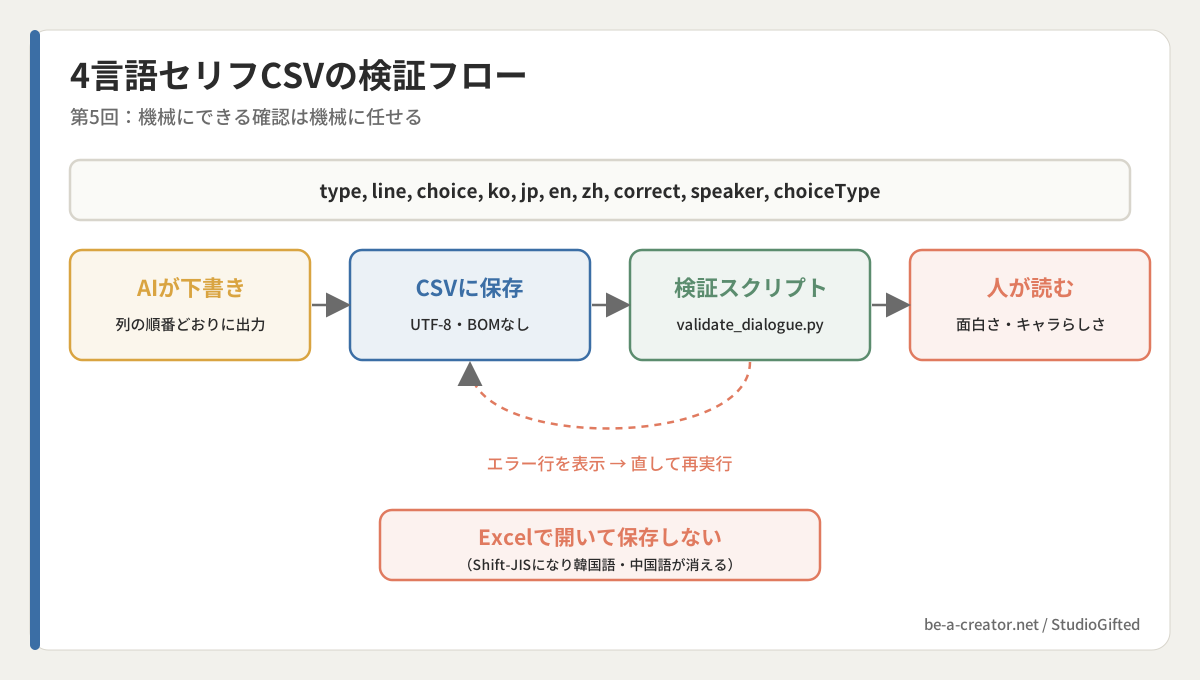
ハートバウンスの制作で、いちばん厳しく守ったルールがあります。「セリフのCSVを、Excelで開いて保存しない」。ちょっと確認するつもりでExcelで開いて、そのまま上書き保存する。たったそれだけで、韓国語と中国語のセリフが「?」に化けて、二度と戻らなくなるからです。原因は、日本語版WindowsのExcelが、CSVを保存するときにShift-JISという日本語専用の文字コードを使ってしまうことです。日本語は無事でも、Shift-JISに存在しない韓国語や中国語の文字は、保存した瞬間に失われます。日本語だけのゲームなら気づかないまま済むこともありますが、4言語のゲームでは致命的です。
第5回は、4言語のセリフをどうデータとして持ち、どうやって壊れないように守ったかの話です。地味ですが、多言語で配信するゲームを作るなら、一番お金と時間を守ってくれる工程だと思っています。
なぜセリフをCSVで持つのか
ハートバウンスのセリフは、すべてCSVファイルで管理しています。Unityのシーンやスクリプトにセリフを直接書き込まなかったのは、次の理由からです。
- 4言語(韓国語・日本語・英語・繁体字中国語)を1行に並べて、訳の抜けをすぐ見つけられる
- ゲームのコードを触らずに、セリフだけを直せる
- AIに下書きを頼むとき、出力の形をそのまま指定できる
- 自作のスクリプトで中身を機械的にチェックできる
特に最後の点が大きいです。セリフがコードの中に散らばっていると、全体を検査するのは大変です。CSVという1種類の形に集めておけば、プログラムで端から端まで読んで、おかしなところを洗い出せます。
10列のスキーマを決める
CSVの列は、次の10列に固定しました。
type, line, choice, ko, jp, en, zh, correct, speaker, choiceType
typeは行の種類、koからzhまでが4言語の本文、speakerは話者、choiceやcorrect、choiceTypeは選択肢に関する情報を持つ列です。普通のセリフ行と選択肢の行を同じ表の中で扱えるように、列を共通にしてあります。
列を決めるときに大事にしたのは、「あとから列を足さないで済むこと」です。途中で列を増やすと、それまでに書いたすべてのCSVを直す必要があり、読み込むコードも書き直しになります。キャラクター2組分、12人のセリフを書き始める前に、選択肢や話者の情報まで含めて先に列を出し切りました。これは第1回で書いた「データの形を先に決める」の、一番具体的な例です。
文字コードは「UTF-8・BOMなし」に統一
そこで、文字コードのルールをはっきり決めました。CSVはすべて「UTF-8・BOMなし」で保存する。そして、CSVを絶対にExcelで開いて保存しない。
UTF-8は世界中の文字をひとつの方式で表せる文字コードで、韓国語も中国語も日本語も同じファイルに共存できます。BOMというのはファイルの先頭に付く目印のようなもので、付いているとうまく読めないツールがあるので、付けない方にそろえました。
Excelを使わないなら何で編集するのかというと、テキストエディタか、文字コードを指定して開けるツールです。表として眺めたいときは、Excelの「データの取り込み」機能で文字コードを指定して読み込めば見ることはできます。ただし保存はしない。見るだけです。このルールは、第2回で書いたClaude Code用の申し送りメモにも書いて、AIが勝手にファイルを別の形式で保存し直さないようにしています。
依存ゼロの検証スクリプトを作る
ルールを決めても、人間はいつか間違えます。そこで、CSVの中身を自動でチェックするPythonのスクリプト、validate_dialogue.pyを作りました。スクリプト自体はClaude Codeに書いてもらい、私は「何をチェックしたいか」を決める側に回りました。
こだわったのは、外部ライブラリを一切使わないことです。Pythonに最初から入っている機能だけで書いてもらいました。追加のインストールが要らないので、メインのPCでも作業場のPCでも、iOSビルド用のMacでも、Pythonさえあればそのまま動きます。環境ごとにライブラリのバージョンがずれて動かない、という心配がありません。
検証スクリプトで確認しておきたい項目は、例えば次のようなものです。
- ファイルがUTF-8として読めるか、BOMが付いていないか
- どの行も列の数がちょうど10列になっているか
- 4言語の本文に空欄がないか(訳の抜け)
- 話者の名前が、キャラクターの一覧に存在するものか
- 選択肢の行で、正解の指定が選択肢の範囲内に収まっているか
- 決められた行の種類(type)以外の値が入っていないか
スクリプトは、問題があれば「どのファイルの何行目の、どの列がおかしいか」を表示するようにしてもらいました。「エラーがあります」だけでは、結局自分で探すことになるからです。
CSVとGitは相性がいい
CSVで持つことには、もうひとつ隠れた利点があります。CSVはただのテキストなので、Gitで変更を記録すると「どの行のどの言語がどう変わったか」が1行単位で見えるのです。
たとえば英語の訳を何か所か直したあとにコミットすると、変更前と変更後の行が並んで表示されます。AIに一括で直してもらったときも、意図しない行まで書き換わっていないかを、この差分で確認できます。Excelの形式(xlsx)で管理していたら、中身が圧縮されたファイルなので、こうした行単位の比較はできません。
逆に言えば、文字コードが変わるとこの差分が全行に出てしまいます。全行が変更扱いになっていたら、それは誰かが別の文字コードで保存したサインです。検証スクリプトとは別の「第二の警報」として使えます。
AIの下書きとスクリプトの組み合わせ
この仕組みが一番役に立ったのは、AIにセリフの下書きを頼んだ直後です。第4回で書いたように、AIには列の順番どおりにセリフを出してもらっています。でも、AIの出力もときどき間違えます。カンマの入ったセリフを引用符で囲み忘れて列がずれる、ある言語の訳を1行だけ飛ばす、話者の名前の表記が微妙に違う、といったことです。
そこで流れを「AIが下書き→CSVに保存→検証スクリプトを実行→指摘を直す」に固定しました。人間の目で4言語×何百行を見比べるのは無理ですが、スクリプトなら一瞬です。私が目で見るのは、スクリプトが通ったあとの「中身が面白いか」「キャラクターらしいか」だけ。機械にできる確認は機械に任せ、人間にしかできない確認に時間を使う。この分担は、ひとり開発の時間配分そのものだと思います。
注意点:多言語は「訳」より「長さ」で崩れる
最後に、多言語化で見落としやすい点をひとつ。訳の正しさ以上に、画面のレイアウトを崩すのは文字の長さです。同じ意味のセリフでも、日本語と英語では横幅が大きく変わります。日本語でぴったり収まるように作った吹き出しが、英語では2行にはみ出す、ということが起きます。
対策としては、吹き出しの大きさに余裕を持たせる、自動で文字サイズを縮める設定を入れる、そして検証スクリプトに「一定の文字数を超えた行を警告する」チェックを足す、といった方法があります。どれを選ぶにしても、4言語すべての画面を一度は自分の目で確かめることをおすすめします。
まとめ
セリフは10列のCSVに集め、文字コードはUTF-8・BOMなしに統一し、Excelでは絶対に保存しない。そのうえで、外部ライブラリに頼らない検証スクリプトで機械的にチェックする。この仕組みのおかげで、AIの下書きを安心して大量に使えるようになりました。次回は最終回、Google Playでの公開とiOS版の準備、そして連載全体の注意点をまとめます。